 ailia Tech BLOG
Google Colaboratoryとailia MODELSを使用してブラウザだけでAI処理を行う
Google Colaboratoryとailia MODELSを使用してブラウザだけで簡単にAI処理を実行する方法を解説します。
ailia models x google colaboratory
Google Colaboratoryについて
Google Colaboratoryはブラウザ上でPythonを実行できる仮想環境です。無料でサーバ上でAIモデルを実行することが可能です。
ailia MODELSについて
ailia MODELSはアイリア株式会社の提供するAIモデルのライブラリです。300種類以上のモデルをAI使用して、さまざまなAI処理を実行することが可能です。
GitHub - ailia-ai/ailia-models: The collection of pre-trained, state-of-the-art AI models for ailia…The collection of pre-trained, state-of-the-art AI models for ailia SDK - ailia-ai/ailia-modelsgithub.com
Google Colaboratoryとailia MODELSとの連携について
ailia MODELSにはGoogle Colaboratory向けのサンプルプログラムが含まれています。これを使用することで、簡単にGoogle Colaboratory上でAI処理を実行可能です。
Google ColaboratoryでのAIモデルの実行
下記のURLからサンプルプログラムを開きます。
Google ColaboratoryEdit descriptioncolab.research.google.com
起動すると下記の画面になります。
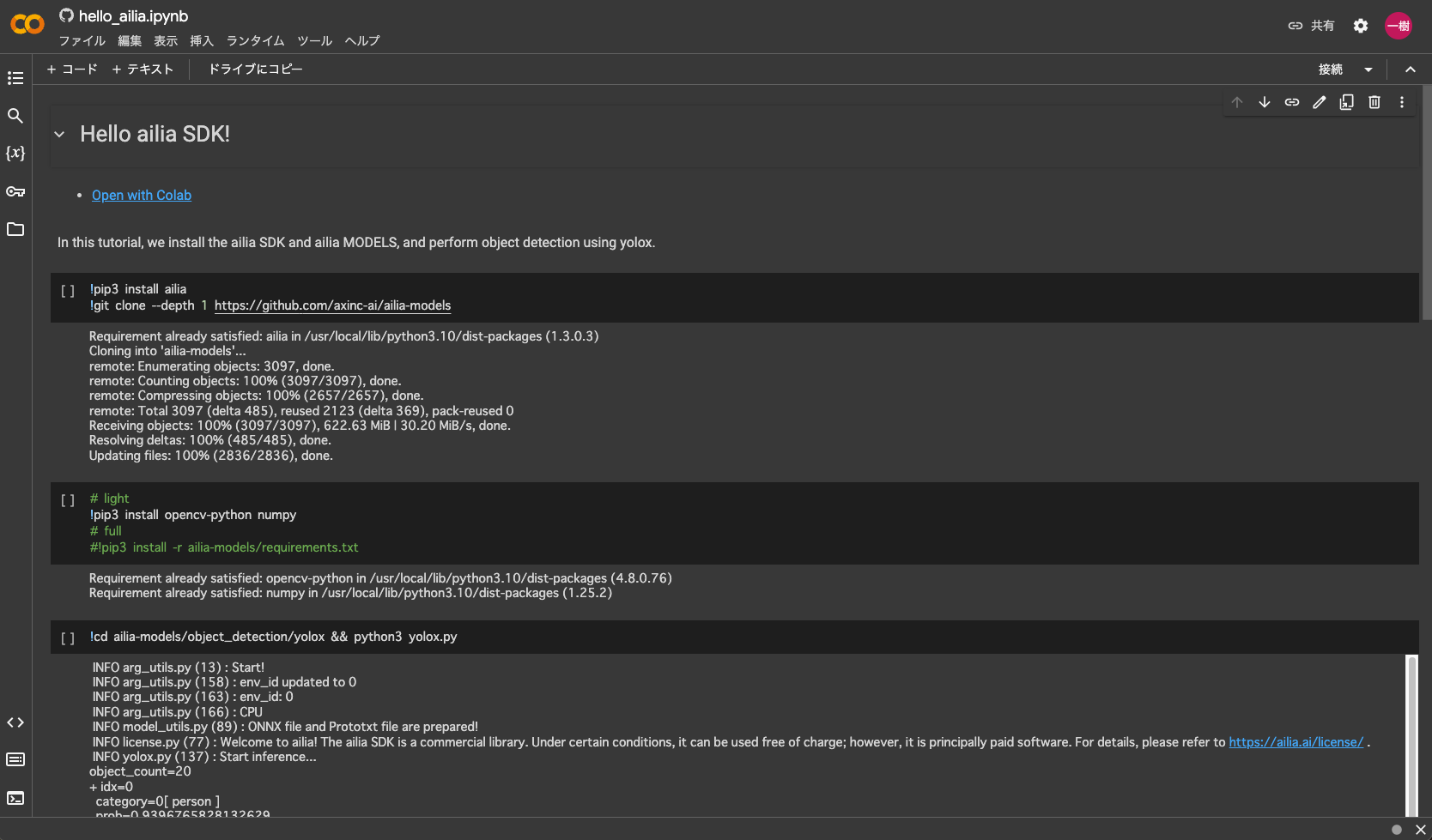
起動画面
ウィンドウメニューから全てのセルを実行を選択します。
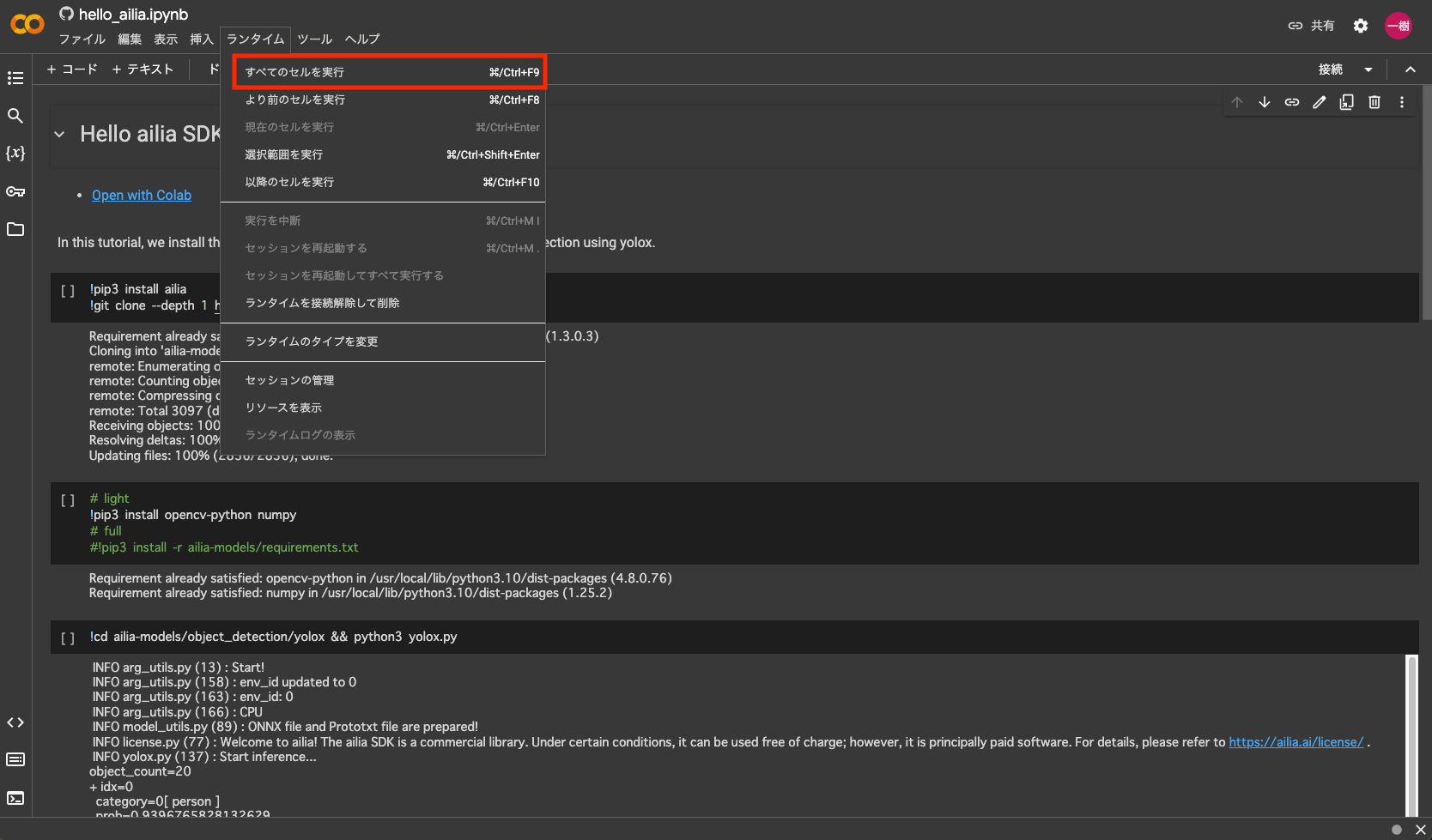
AI処理の実行
処理に必要なailia SDKとailia MODELSをダウンロードし、AI処理を行い、AI処理結果が表示されます。
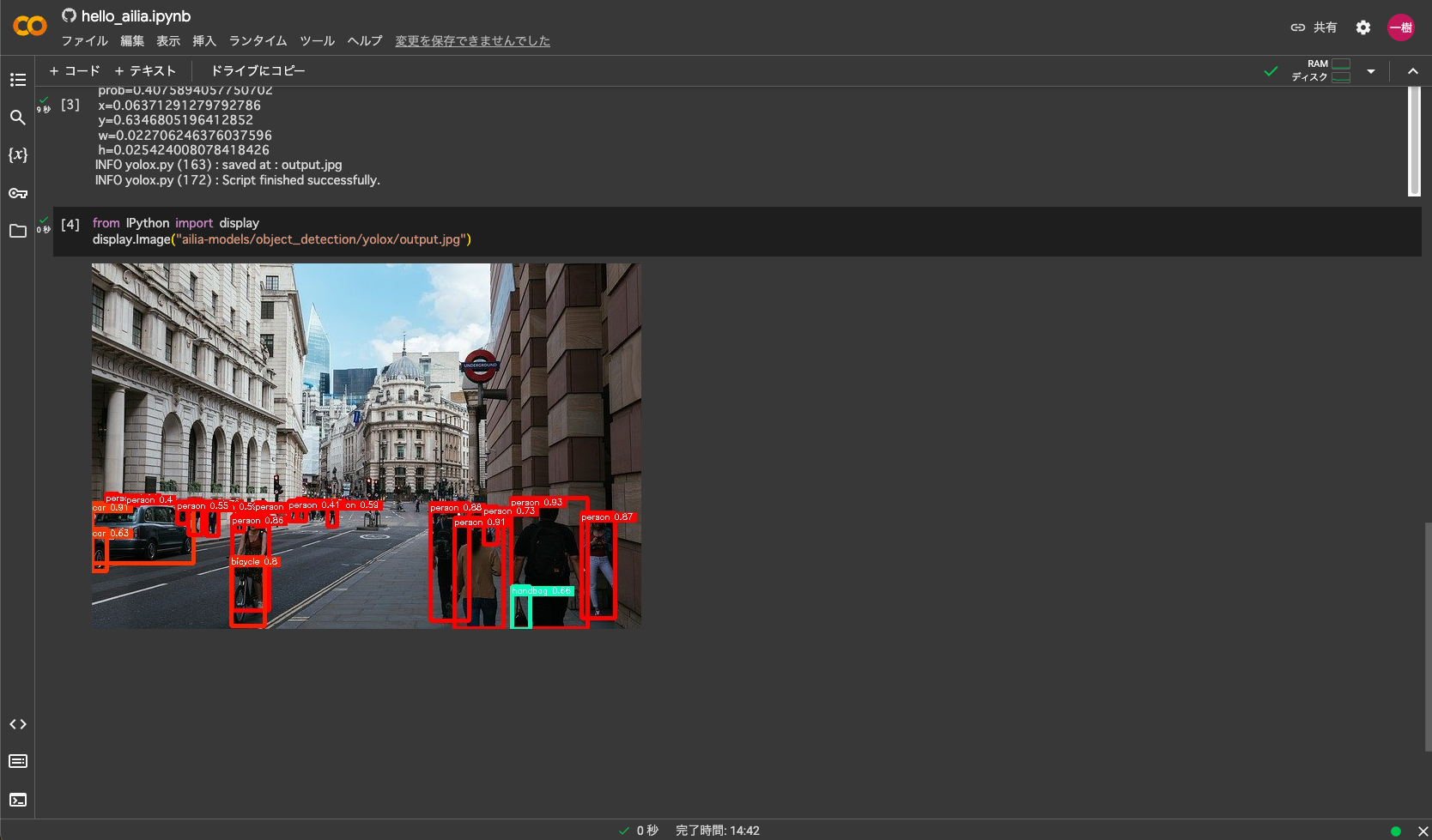
Ai処理結果
Google Colaboratoryで他の画像を使用する
他の画像で推論するには、Google Colaboratoryのファイルメニューから、ailia-models/object_detection/yoloxを選択し、画像をドロップしてアップロードします。
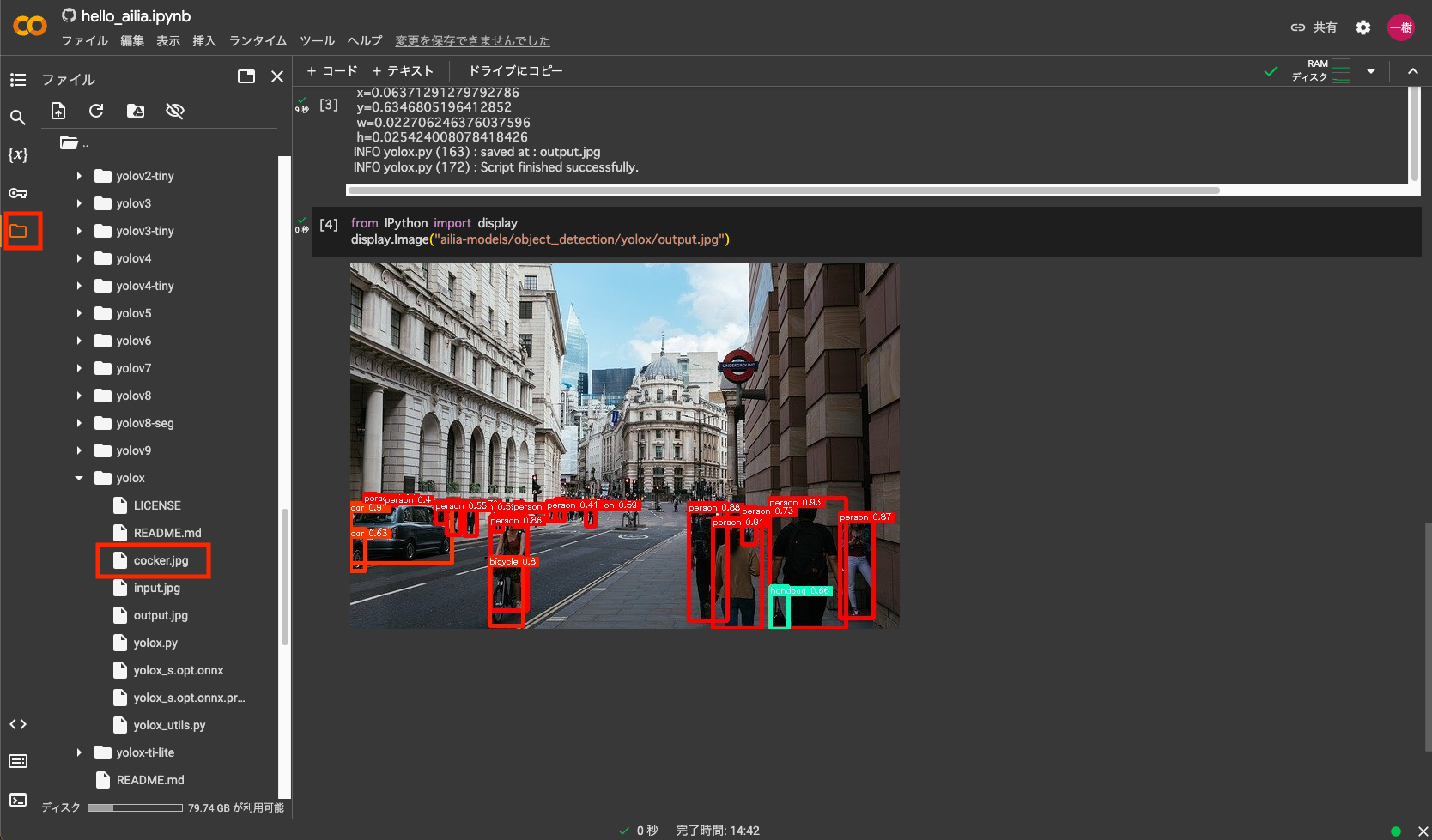
ファイルのアップロード
今回はPixabayの下記の画像をcocker.jpgとしてアップロードしました。

スクリプトのinput.jpgをアップロードしたファイル名のcocker.jpgに変更します。
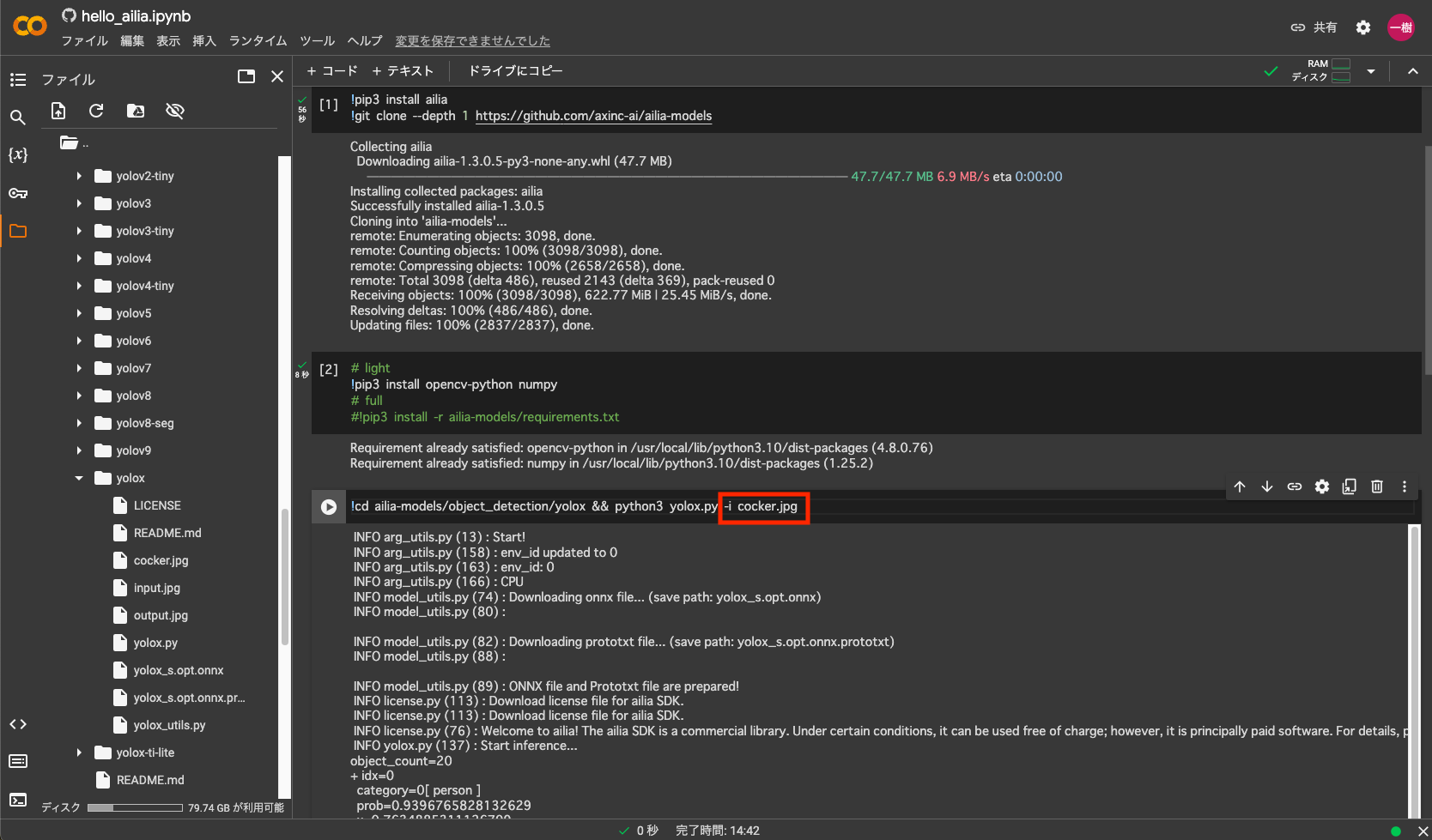
入力ファイル名の変更
この行の再生ボタンを押して実行した後、次の画像表示の行の再生ボタンを押すと、結果が表示されます。
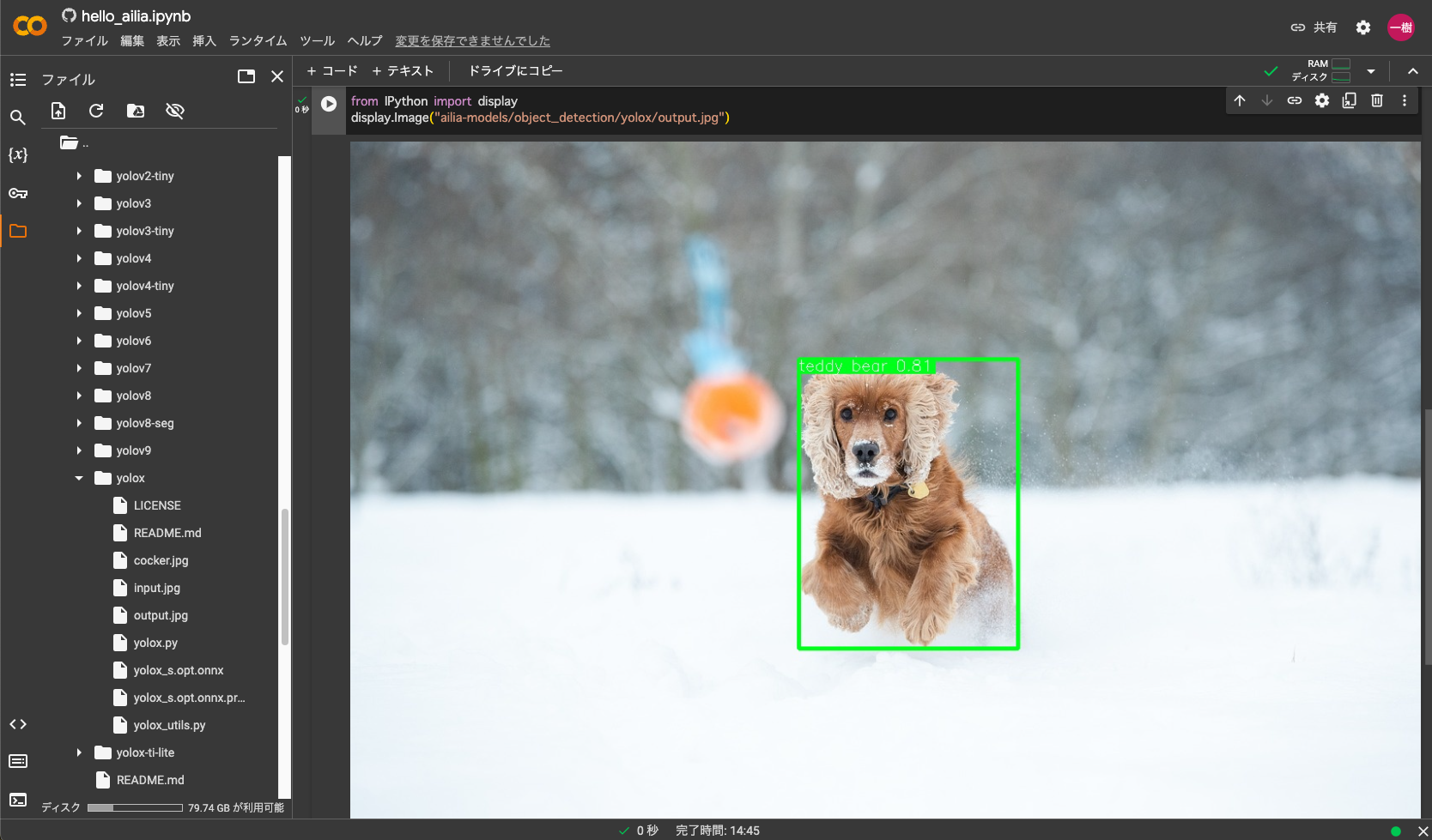
cocker.jpgに変更したyoloxの出力結果
Google Colaboratoryで他のモデルを使用する
ailia-models/object_detection/yolox && python3 yolox.pyの部分を別のモデルに変えることで、他のモデルも実行可能です。今回は、ailia-models/object_detection/detic && python3 detic.pyを使用します。前回と同様に、cocker.jpgをアップロードしておきます。使用するコマンドは下記です。
cd ailia-models/object_detection/detic && python3 detic.py -i cocker.jpg
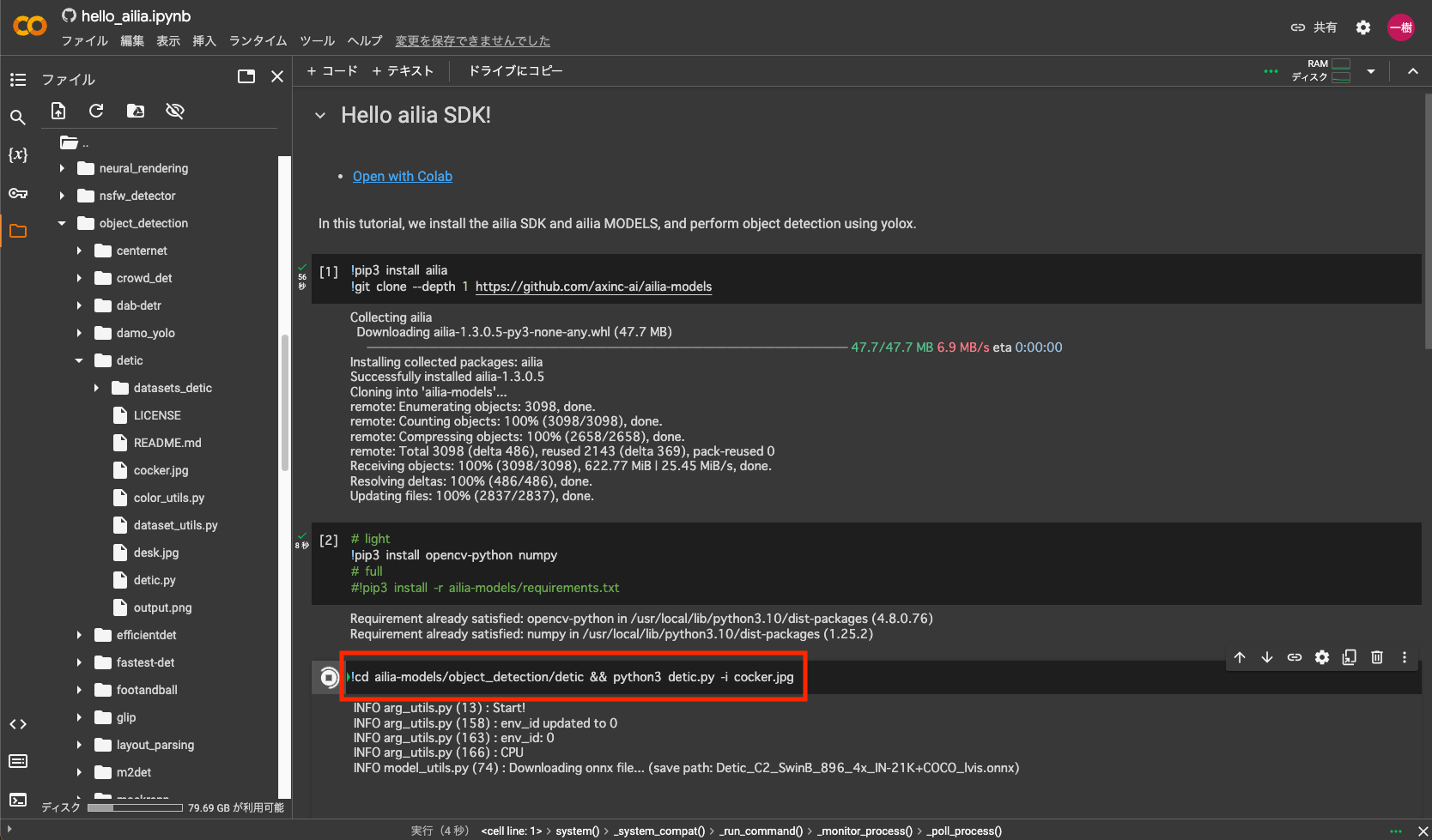
Deticの実行コマンドに変更
この実行結果を見ると、このモデルの出力ファイル名はoutput.pngとなっています。出力のファイル名を、ailia-models/object_detection/detic/output.pngに変更して実行すると、結果が表示されます。
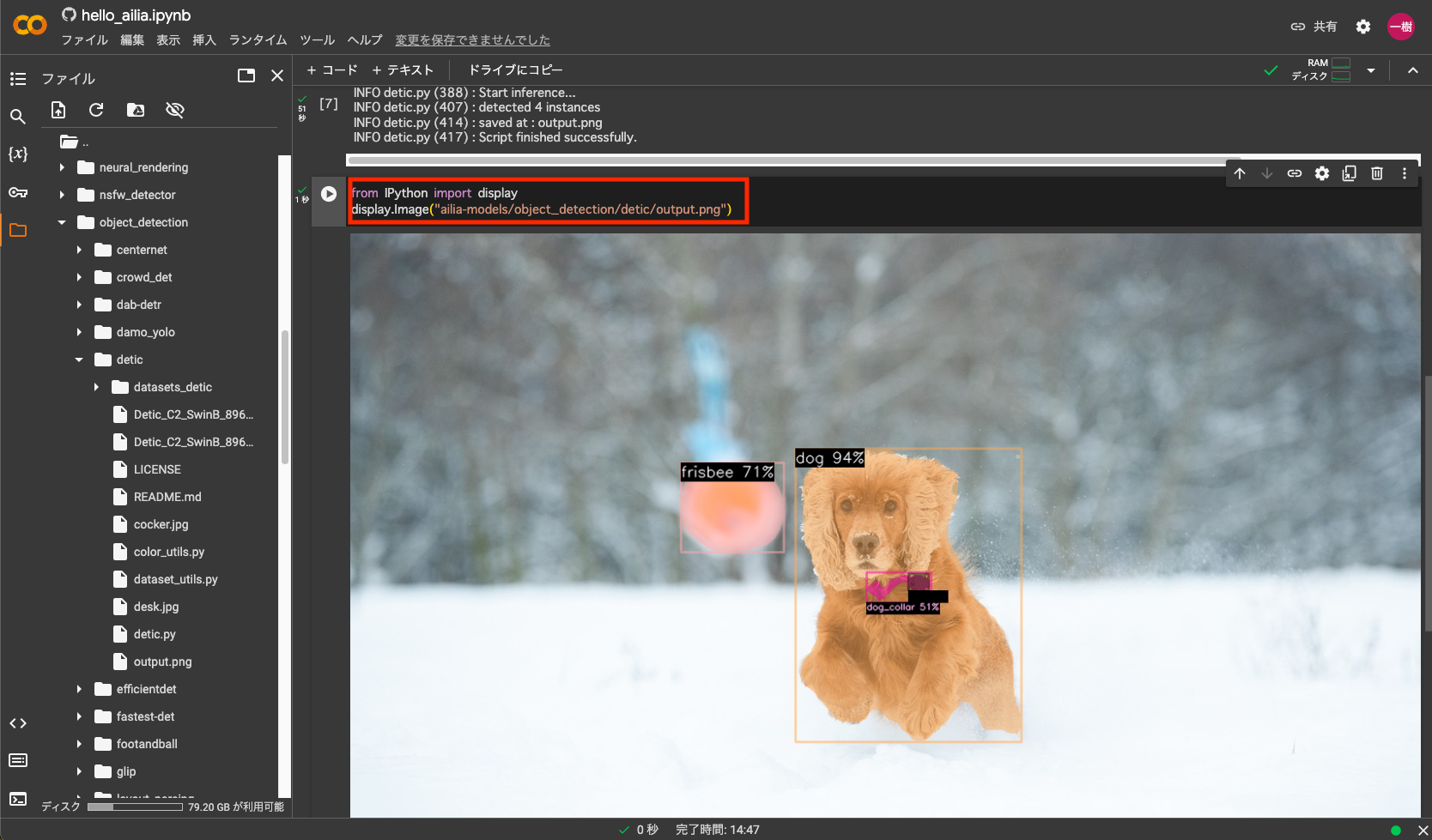
Deticの実行結果
全ての依存ライブラリのインストール
デフォルトでは、opencv-pythonとnumpyのみをインストールしています。実行時にエラーが発生した場合は、pip3 install -r ailia-models/requirements.txtをコメントアウトして実行してください。
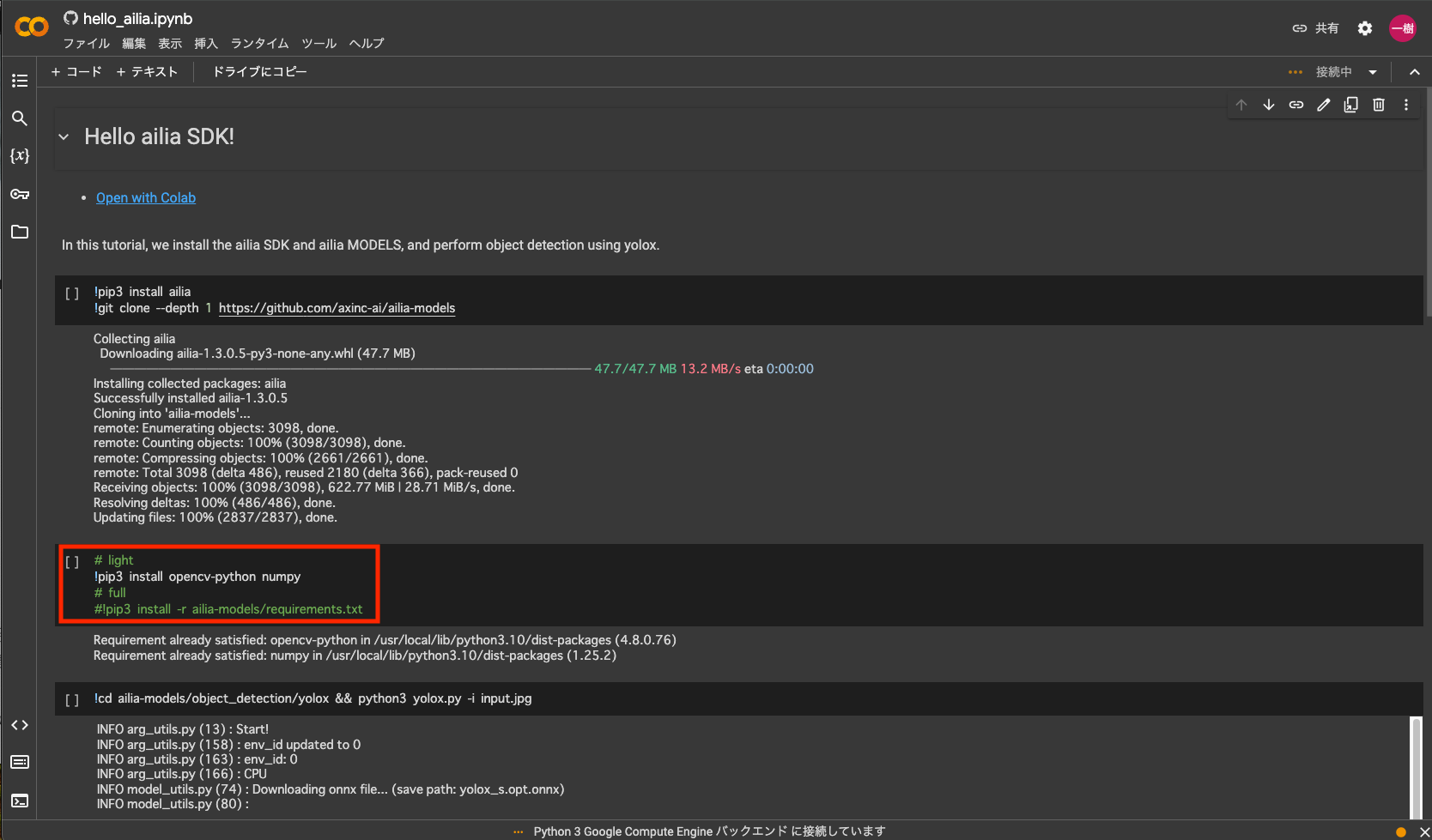
全ての依存ライブラリのインストール
アイリア株式会社はAIを実用化する会社として、クロスプラットフォームでGPUを使用した高速な推論を行うことができるailia SDKを開発しています。アイリア株式会社ではコンサルティングからモデル作成、SDKの提供、AIを利用したアプリ・システム開発、サポートまで、 AIに関するトータルソリューションを提供していますのでお気軽にお問い合わせください。