 ailia Tech BLOG
AWSのGPUインスタンスにailia SDKをデプロイする
AWSのGPUインスタンスにailia SDKをデプロイする方法を解説します。ailia SDKとailia MODELSを使用することで、様々なAIモデルをAWS上で実行することが可能です。
ailia SDKについて
ailia SDKはクロスプラットフォームの推論エンジンです。CPUとGPUを使用した高速推論が可能であり、環境に応じて最適な方法でAIを推論可能です。ailia SDKを使用することで、macOSではMetalを使用して開発しつつ、AWSのEC2ではNVIDIAのcuDNNを使用して高速推論することが可能です。ailia SDKは依存するライブラリが少ないため、Docker Imageに含めるだけで使用可能です。

ailia SDK (https://ailia.ai/solutions/ailia_sdk.html)
今回構築するもの
AWS上にailia SDKを搭載したGPUインスタンスを構築します。ネットワーク構成は下記となります。
インターネットゲートウェイ
-> ロードバランサ (リスナーとルール)
-> EC2のターゲットグループ
-> EC2のインスタンス
Dockerについて
Dockerはコンテナ型の仮想環境です。構成ファイルであるDockerfileから、Docker Imageをビルドし、コンテナリポジトリにDocker Imageをプッシュすることで、任意の環境で同じプログラムを実行可能となります。
開発PC
Dockerfile -> [docker build] -> Docker Image -> [docker push]

EC2
[docker pull] -> [docker run]
EC2インスタンスの作成
EC2(Elastic Compute Cloud)はAWS上の仮想サーバです。AMI(Amazonマシンイメージ)というOSを含む初期イメージを指定して起動します。
今回は、GPUを使用するため、Amazon Deeplearning AMIを指定してEC2インスタンスを作成します。Amazon Deeplearning AMIにはNVIDIAドライバとNVIDIA Dockerが含まれています。自分でNVIDIAドライバとNVIDIA Dockerをインストールするのは大変ですが、Amazon Deeplearning AMIを使用することで、簡単にセットアップが可能です。
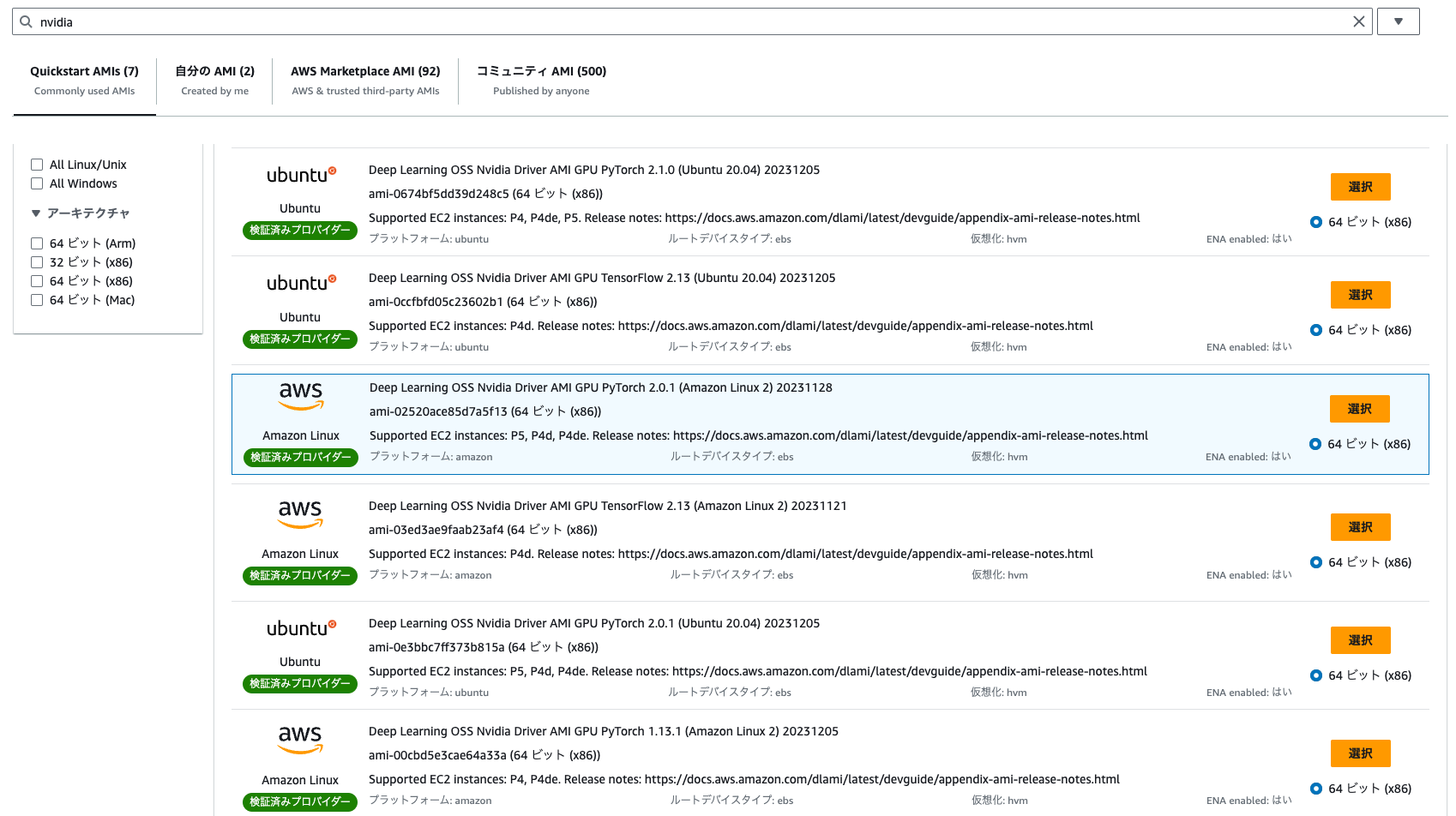
EC2のインスタンスタイプには、NVIDIAのGPUを搭載したg4dn.xlargeを指定します。g4dnはAWS上では最も安価なGPUインスタンスです。オンデマンド料金は0.526 USD/時間で、月額で$378.72になります。NVIDIA T4 GPUを搭載しています。
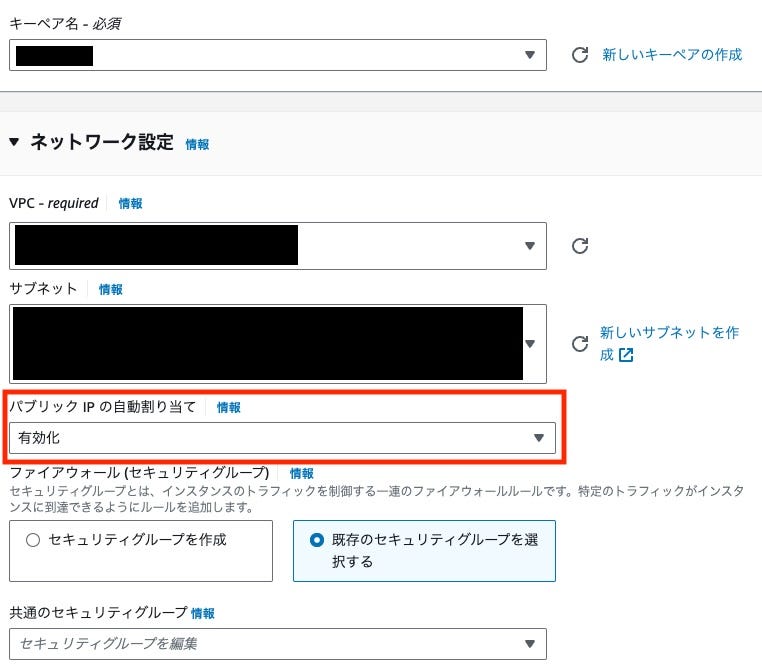
インスタンス作成時に、sshのログインに使用するキーペアと、インスタンスを立ち上げるVPC(Virtual Private Cloud)とサブネット、パブリックIPの自動割り当てを設定します。なお、これらの設定はインスタンス作成時に有効にしないと、変更はできないため注意してください。
Docker Imageにailia SDKを含める
次に、EC2のインスタンス上で動かすDocker ImageをローカルPCで作成します。
Docker Imageにailia SDKを含めるため、ailia SDKのpython/ailiaをプロジェクトフォルダにコピーします。python/ailiaフォルダの中に、EC2向けのlibrary/linux/*.soと、開発環境向けにlibrary/mac/*dylibやlibrary/windows/x64/*.dllをコピーします。
これで、main.pyからimport ailiaを行い、ailia SDKを使用することが可能です。
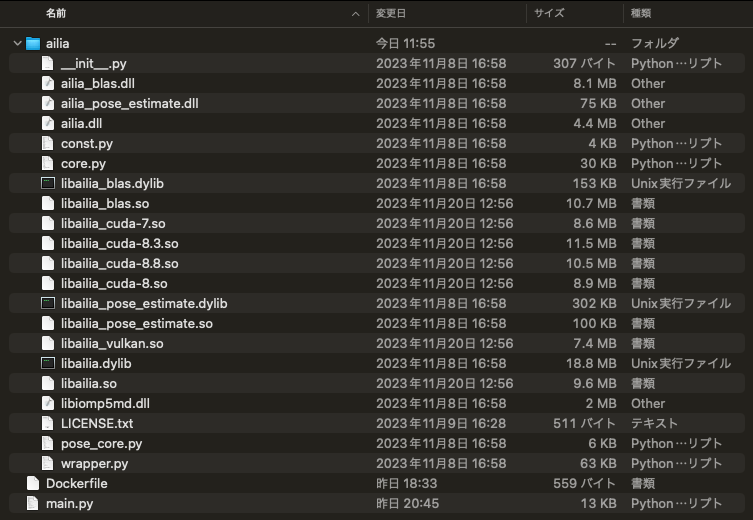
プロジェクト構成
DockerのBase Imageとして、FROMにNVIDIAのImageを指定します。使用できるImageのリストは下記にあります。必ず、cudnnを含んだImageを使用する必要があります。
doc/supported-tags.md · master · nvidia / container-images / cuda · GitLabGitLab.comgitlab.com
今回は、nvidia/cuda:12.2.2-cudnn8-devel-ubuntu22.04を使用します。このImageには、cudaとcuDNNが含まれています。
macOSのArm環境でビルドする場合、platformに明示的にlinux/amd64を指定します。Arm環境でビルドすると、Arm向けのImageができてしまい、EC2のx86のインスタンスで実行できなくなるためです。
FROM --platform=linux/amd64 nvidia/cuda:12.2.2-cudnn8-devel-ubuntu22.04

RUN apt-get -y update && apt-get -y install python3 python3-pip

RUN mkdir -p /usr/share/app
WORKDIR /usr/share/app

COPY requirements.txt .
RUN pip3 install -r requirements.txt

COPY *.py ./
COPY ailia/ ailia/
RUN find . -type f -exec chmod 644 {} +

ENTRYPOINT gunicorn --bind 0.0.0.0:8080 main:app
EXPOSE 8080/tcp
DockerfileにCOPY ailiaを追加します。これで、Docker Imageにailiaのバイナリが含まれます。
今回はFlaskでWEBサーバを構築するため、requirements.txtは下記のようになります。gunicornはNGINXとFlaskを繋ぐためのインタフェースで、WEBサーバの起動を行ってくれます。
WebOb
Paste
grpcio
Flask==2.2.5
unstructured
gunicorn
numpy
opencv-python
pillow
scikit-image
ftfy
DockerfileからDocker Imageをビルドします。
docker build -t ailia-test .
使用していないDocker Imageを削除します。
docker image prune -f
ローカル環境でDocker Imageをテストします。
docker run -it --rm --name ailia-test --publish 8080:8080/tcp ailia-test
Docker ImageのECRへのPush
EC2からDocker Imageをダウンロードできるように、AmazonのECR( Elastic Container Registry)にDocker ImageをPushします。ECRはコンテナリポジトリで、コンテナ向けのgithubのような役割となります。
awsコマンドがバージョン1の場合は、SSOが使用できないため、バージョン2にアップデートします。バージョン1の場合は、下記のようなメッセージが表示されます。
Note: AWS CLI version 2, the latest major version of the AWS CLI, is now stable and recommended for general use. For more information, see the AWS CLI version 2
公式の手順だと、なぜかシンボリックリンクが作成されないため、手動でシンボリックリンクを作成します。
sudo yum remove awscli
curl "https://awscli.amazonaws.com/awscli-exe-linux-x86_64.zip" -o "awscliv2.zip"
unzip awscliv2.zip
sudo ./aws/install
sudo ./aws/install —update
sudo ln -s /usr/local/aws-cli/v2/2.15.0/bin/aws /usr/bin/aws
EC2にSSO(Single Sign On)で認証情報を取得します。このコマンドで、一定時間、ECRへのアクセス権限が付与されます。コマンドを実行すると、AWSのstart URLが求められるので、https://d-xxx.awsapps.com/start/のようなstart URLを設定します。そうすると、ブラウザが開き、認証を行うことができます。
aws configure sso
ECRにDocker ImageをPUSHします。SSO_PROFILEには、ssoコマンドの戻り値のプロファイル名を指定します。
export AILIA_SSO_PROFILE="AdministratorAccess-xxx"
export AILIA_ECR_URI="xxx.dkr.ecr.ap-northeast-1.amazonaws.com"

aws ecr get-login-password --profile ${AILIA_SSO_PROFILE} --region ap-northeast-1 | docker login --username AWS --password-stdin ${AILIA_ECR_URI}
docker tag ailia-test:latest ${AILIA_ECR_URI}/ailia-test:latest
docker push ${AILIA_ECR_URI}/ailia-testlatest
EC2でのプルと実行
EC2にログインします。接続先はEC2のグローバルIPアドレスとなります。認証にはインスタンス作成時に使用したキーペアを使用します。
ssh -i "../your_key.pem" ec2-user@${IP_ADDR}
SSOで認証情報を取得します。
aws configure sso
ECRからdocker pullを行い、Docker Imageをダウンロードします。
export AILIA_SSO_PROFILE="AdministratorAccess-xxx"
export AILIA_ECR_URI="xxx.dkr.ecr.ap-northeast-1.amazonaws.com"

aws ecr get-login-password --region ap-northeast-1 --profile ${AILIA_SSO_PROFILE} | docker login --username AWS --password-stdin ${AILIA_ECR_URI}
docker pull ${AILIA_ECR_URI}/ailia-test:latest
docker tag ${AILIA_ECR_URI}/ailia-test ailia-test
docker runを行う際に、 — gpus allコマンドを付与します。このコマンドを付与することで、GPUが有効になります。また、 — restart alywaysを付与することで、再起動後に自動的にコンテナが立ち上がります。
docker run --gpus all--restart always --detach --name ailia-test --publish 8080:8080/tcp ailia-test
ログの接続
WEBサーバのログを確認したい場合、AWSのCloud Watchにログを接続します。Cloud Watchにログを接続するには、docker runに — log-driverを指定します。
docker run --gpus all--restart always --detach --name ailia-test --publish 8080:8080/tcp --log-driver=awslogs --log-opt awslogs-region=ap-northeast-1 --log-opt awslogs-group=ailia-test-log ailia-test
Cloud Watchを使用するには、EC2インスタンスのIAM Roleに CloudWatchAgentServerRoleを設定している必要があります。
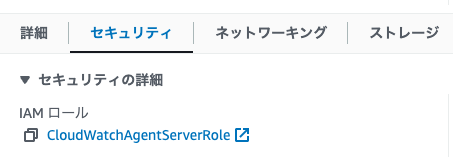
IAMロールの設定
適切にロールが設定されていない場合、下記のエラーになります。
docker: Error response from daemon: failed to initialize logging driver: failed to create Cloudwatch log stream: NoCredentialProviders: no valid providers in chain. Deprecated.
 For verbose messaging see aws.Config.CredentialsChainVerboseErrors.
以上で、EC2のコンソールのCloud Watchのロググループからログを確認可能になります。
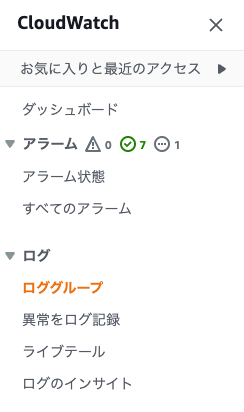
ロググループ
また、メモリ使用量とディスク使用量をモニタリングしたい場合、CloudWatchAgentをインストールする必要があります。Amazon Linux 2013にはデフォルトでCloudWatchAgentがインストールされているため、下記のコマンドで設定ファイルの作成を行います。
sudo /opt/aws/amazon-cloudwatch-agent/bin/amazon-cloudwatch-agent-config-wizard
「Do you want to specify any additional log files to monitor?」と「Do you want to store the config in the SSM parameter store?」だけデフォルト値ではなくnoにします。
collectdをインストールします。
sudo amazon-linux-extras install collectd
下記のコマンドでCloudWatchを起動します。
sudo /opt/aws/amazon-cloudwatch-agent/bin/amazon-cloudwatch-agent-ctl -a fetch-config -m ec2 -s -c file:/opt/aws/amazon-cloudwatch-agent/bin/config.json
CloudWatchの全てのメトリクスのCWAgentで参照できるようになります。
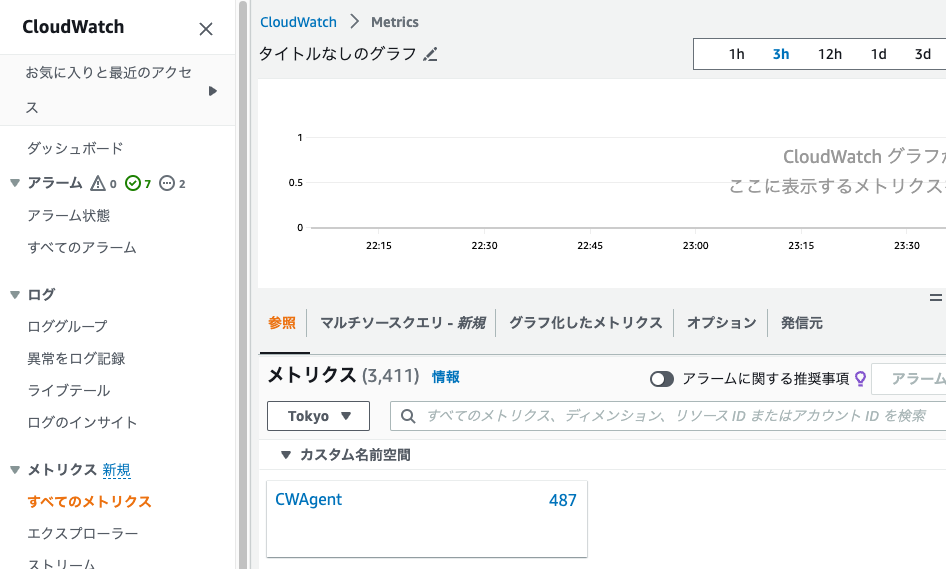
ログは、Pythonのloggerを使用して発行します。
logger.info("info test")
logger.warning("warning test")
logger.error("error test")
NVIDIAのイメージの内容
これまでの手順で、EC2上でailiaが使用できるようになりました。ここからは、実際に、どのようなライブラリが入っているかを確認してみます。
EC2にsshでログイン後、nvidia-smiでNVIDIAのドライバがインストールされているかが確認できます。
nvidia-smi
起動しているDocker Imageの中に入ります。
docker exec -it ailia-test /bin/bash
lddコマンドでlibailia_cuda-8.8.soの依存ライブラリを調べると、/usr/lib/x86_64-linux-gnuにcudnnが、/usr/local/cuda/targets/x86_64-linux/libにcudaが入っていることがわかります。
/usr/share/app/ailia# ldd libailia_cuda-8.8.so
 linux-vdso.so.1 (0x00007ffff9fdd000)
 libdl.so.2 => /usr/lib/x86_64-linux-gnu/libdl.so.2 (0x00007fc07d0e2000)
 librt.so.1 => /usr/lib/x86_64-linux-gnu/librt.so.1 (0x00007fc07d0dd000)
 libcudnn_cnn_infer.so.8 => /usr/lib/x86_64-linux-gnu/libcudnn_cnn_infer.so.8 (0x00007fc059e00000)
 libcudnn_ops_infer.so.8 => /usr/lib/x86_64-linux-gnu/libcudnn_ops_infer.so.8 (0x00007fc054400000)
 libcudnn_ops_train.so.8 => /usr/lib/x86_64-linux-gnu/libcudnn_ops_train.so.8 (0x00007fc04fe00000)
 libcudart.so.12 => /usr/local/cuda/targets/x86_64-linux/lib/libcudart.so.12 (0x00007fc04fa00000)
 libcublas.so.12 => /usr/local/cuda/targets/x86_64-linux/lib/libcublas.so.12 (0x00007fc049200000)
 libcublasLt.so.12 => /usr/local/cuda/targets/x86_64-linux/lib/libcublasLt.so.12 (0x00007fc026200000)
 libm.so.6 => /usr/lib/x86_64-linux-gnu/libm.so.6 (0x00007fc07cff4000)
 libpthread.so.0 => /usr/lib/x86_64-linux-gnu/libpthread.so.0 (0x00007fc07cfef000)
 libstdc++.so.6 => /usr/lib/x86_64-linux-gnu/libstdc++.so.6 (0x00007fc025fd4000)
 libgcc_s.so.1 => /usr/lib/x86_64-linux-gnu/libgcc_s.so.1 (0x00007fc07cfcd000)
 libc.so.6 => /usr/lib/x86_64-linux-gnu/libc.so.6 (0x00007fc025dac000)
 /lib64/ld-linux-x86-64.so.2 (0x00007fc07d0f4000)
 libz.so.1 => /usr/lib/x86_64-linux-gnu/libz.so.1 (0x00007fc07cfb1000)
Intel環境での利用
NVIDIAのcuDNNとCUDAを含んだDocker ImageはIntel環境でも動作するため、そのままデプロイすることが可能です。ただし、NVIDIAのImageは通常のUbuntuのImageよりも20GB程度大きいため、イメージサイズを小さくしたい場合は、通常のUbuntuのImageを使用してください。CPU推論になりますが、ailia SDKは通常のUbuntuのImageでも問題なく動作します。
FROM --platform=linux/amd64 ubuntu:22.04
まとめ
AWSのGPUインスタンスにailia SDKをデプロイすることで、300種類以上の豊富なモデルライブラリが利用可能になります。ぜひ、ご利用ください。
参考文献
EC2におけるGPUインスタンスの作成について
CloudWatchへの接続について
エラーログからの通知について
アイリア株式会社はAIを実用化する会社として、クロスプラットフォームでGPUを使用した高速な推論を行うことができるailia SDKを開発しています。アイリア株式会社ではコンサルティングからモデル作成、SDKの提供、AIを利用したアプリ・システム開発、サポートまで、 AIに関するトータルソリューションを提供していますのでお気軽にお問い合わせください。